windows截图步骤:
截图步骤一
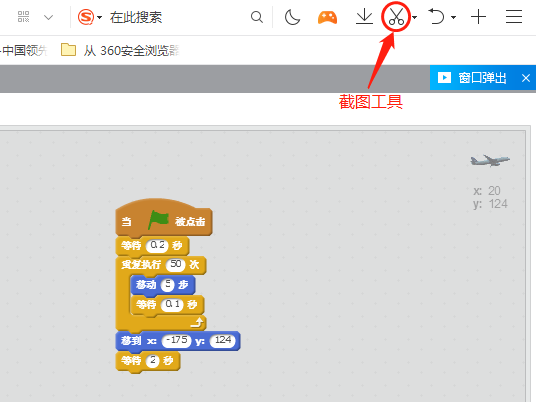
QQ浏览器有自带的截图工具,在浏览器导航栏的右上方,像个剪刀,很容易看到,如图。
截图步骤二
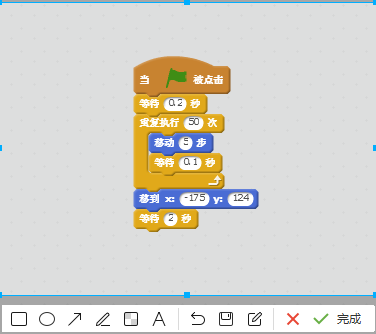
用鼠标左键点击一下剪刀按钮,截图开始,就会弹出截图的面板,按住鼠标左键拖动即可选择你想要截图的区域,如图。
截图步骤三
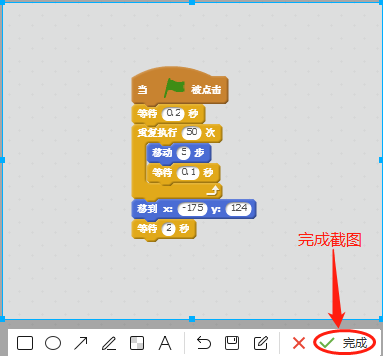
在截图下方弹出的编辑工具中点击钩即可完成截图,如图。
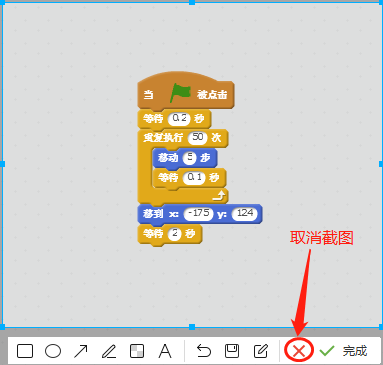
如果觉得截图不是你想要的可以点击叉取消本次截图,如图。
截图步骤四
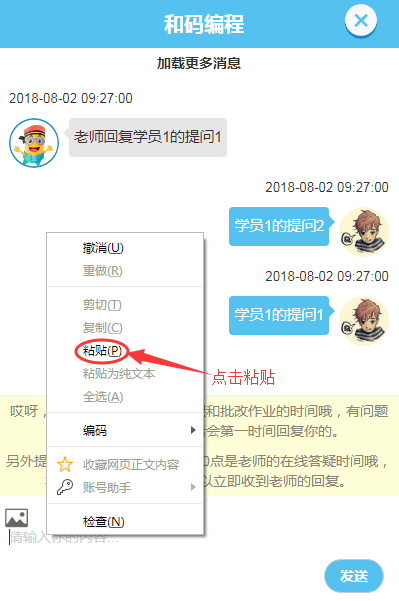
完成截图后在聊天窗口的输入框中右键点击,弹出许多操作,鼠标左键点击粘贴这个操作,如图。
截图步骤五
点击粘贴之后就把截图复制到了输入框中,如图。再点击发送按钮就把截图发送给老师了!
苹果系统截图步骤:
截图步骤一
苹果系统的QQ浏览器不支持截图,但苹果系统有自带的截图功能,想要截全屏就同时按下shift+command+3听到“咔擦”一声说明截图成功了,想要截一部分区域就同时按下shift+command+4用鼠标左键拖动即可选择你想要截图的区域。
截图步骤二
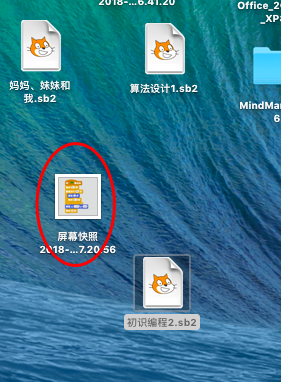
在桌面找到截好的图片,苹果系统的截图默认是保存在桌面上的,如图。
截图步骤三
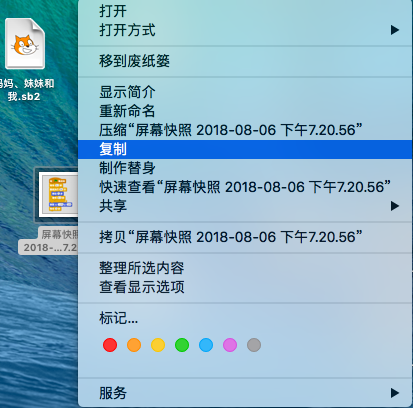
用鼠标右键点击截好的图片,弹出许多操作,鼠标左键点击复制这个操作,如图。
截图步骤四
完成复制后在聊天窗口的输入框中右键点击,弹出许多操作,鼠标左键点击粘贴这个操作,如图。
截图步骤五
点击粘贴之后就把截图复制到了输入框中,如图。再点击发送按钮就把截图发送给老师了!